环境:
Windows 10
Python 2.7.10
0x01 安装PyQt4
在这个页面下载,注意选对版本。
https://riverbankcomputing.com/software/pyqt/download
我选择的版本是 PyQt4-4.11.4-gpl-Py2.7-Qt4.8.7-x64.exe
0x02 编写测试脚本
1 | import sys |
如果成功运行并弹出一个空白的窗口,说明PyQt4已经安装上了。
0x03 使用PyQt4的QtWebKit实现解析Dom
待续。
环境:
Windows 10
Python 2.7.10
0x01 安装PyQt4
在这个页面下载,注意选对版本。
https://riverbankcomputing.com/software/pyqt/download
我选择的版本是 PyQt4-4.11.4-gpl-Py2.7-Qt4.8.7-x64.exe
0x02 编写测试脚本
1 | import sys |
如果成功运行并弹出一个空白的窗口,说明PyQt4已经安装上了。
0x03 使用PyQt4的QtWebKit实现解析Dom
待续。
1 | array = (1..10).to_a |
1 | length = array.length |
1 | length = array.length-1 |
1 | for i in array do |
1 | array.each{x print x," "} |
1 | length = array.length |
1 | length = array.length |
1 | array.each_index do i |
1 | require 'mysql' |
1 | #!/bin/ruby |
1 | require 'sqlite3' |
服务端:
1 | require 'socket' |
客户端:
1 | require 'socket' |
rubygems.org上的gem文档访问起来太慢了,其实gem本身就自带doc的功能
安装gem的时候会默认安装相应gem的doc,如果不想占用空间安装doc,则gem install XXX –no-doc 即可。
使用下列命令可以启动gem自带的文档:
1 | gem server --port 1234 |
然后访问 http://localhost:1234 就可以查看相关的gem文档。
1 | puts "\033[1m前景色\033[0m\n" |

Ruby json gem
https://rubygems.global.ssl.fastly.net/gems/json-1.8.3.gem
树莓派wiringpi gpio包
http://pi.gadgetoid.com/article/wiringpi-as-a-ruby-gem
参考自:http://rvm.io/rvm/install
首先添加gpg公钥:
1 | gpg --keyserver hkp://keys.gnupg.net --recv-keys 409B6B1796C275462A1703113804BB82D39DC0E3 |
安装稳定版本的rvm
1 | curl -sSL https://get.rvm.io | bash -s stable --ruby |
1 | ruby-2.3.3 - #compiling.......................................................................- |
查看/usr/local/rvm/log/1488041042_ruby-2.3.3/make.log发现是openssl版本过老导致的。
1 | rvm pkg install openssl |
第二步:编译安装ruby,指定openssl目录(我的是/usr/local/rvm/usr/)
1 | rvm install ruby-2.3.3 --with-openssl-dir=/usr/local/rvm/usr/ |
现在没有淘宝源了,只有ruby-china源
1 | gem sources --add https://gems.ruby-china.org/ --remove https://rubygems.org/ |
设置Bundler默认源为ruby-china:
1 | bundle config mirror.https://rubygems.org https://gems.ruby-china.org |
这样修改以后,即使Gemfile中指定了Source,也会用国内的源。
SP_Flash_Tool-v3.1224.0.100
MT6516,MT6573,MT6573,MT6575,MT6575,MT6577
SP_Flash_Tool-v3.1332.0.187
MT6516,MT6573,MT6573,MT6575,MT6575,MT6577,MT6589,MT6572,MT6582,MT8135
SP_Flash_Tool-v3.1344.0.212
MT6516,MT6573,MT6573,MT6575,MT6575,MT6577,MT6589,MT6572,MT6582,MT8135,MT6592,MT6571
SP_Flash_Tool-v5.1352.01
MT6573,MT6573,MT6575,MT6575,MT6577,MT6589,MT6572,MT6571,MT6582,MT8135,MT6592
SP-Flash-Tool-v5.1436.00
MT6573,MT6573,MT6575,MT6575,MT6577,MT6589,MT6572,MT6571,MT6582,MT8135,MT8127,MT6592,MT6595,MT6752
SP-Flash-Tool-v5.1528.00
MT6573,MT6573,MT6575,MT6575,MT6577,MT6589,MT6572,MT6571,MT6582,MT8135,MT8127,MT6592,MT6595,MT6752,
MT2601,MT6795,MT8173,MT6735,MT6735M,MT6753,MT8163,MT8590,MT6580,MT6570
SP-Flash-Tool-v5.1532.00
MT6573,MT6573,MT6575,MT6575,MT6577,MT6589,MT6572,MT6571,MT6582,MT8135,MT8127,MT6592,MT6595,MT6752,
MT2601,MT6795,MT8173,MT6735,MT6735M,MT6753,MT8163,MT8590,MT6580,MT6570,MT6755
SP_Flash_Tool_5.1343
MT6573,MT6573,MT6575,MT6575,MT6577,MT6589,MT6572,MT6571,MT6582,MT8135,MT6592
SP_Flash_Tool_5.1504
MT6573,MT6573,MT6575,MT6575,MT6577,MT6589,MT6572,MT6571,MT6582,MT8135,MT8127,MT6592,MT6595,MT6752,
MT2601,MT6795,MT8173,MT6735,MT6735M,MT6753
SP_Flash_Tool_5.1520
MT6573,MT6573,MT6575,MT6575,MT6577,MT6589,MT6572,MT6571,MT6582,MT8135,MT8127,MT6592,MT6595,MT6752,
MT2601,MT6795,MT8173,MT6735,MT6735M,MT6753,MT8163,MT8590,MT6580,MT6570
SP_Flash_Tool_5.1524.00
MT6573,MT6573,MT6575,MT6575,MT6577,MT6589,MT6572,MT6571,MT6582,MT8135,MT8127,MT6592,MT6595,MT6752,
MT2601,MT6795,MT8173,MT6735,MT6735M,MT6753,MT8163,MT8590,MT6580,MT6570
SP_Flash_Tool_v5.1452
MT6573,MT6573,MT6575,MT6575,MT6577,MT6589,MT6572,MT6571,MT6582,MT8135,MT8127,MT6592,MT6595,MT6752,
MT2601,MT6795,MT8173,MT6735,MT6735M,MT6753
SP_Flash_Tool_v5.1512
MT6573,MT6573,MT6575,MT6575,MT6577,MT6589,MT6572,MT6571,MT6582,MT8135,MT8127,MT6592,MT6595,MT6752,
MT2601,MT6795,MT8173,MT6735,MT6735M,MT6753,MT8163,MT8590,MT6580,MT6570
SP_Flash_Tool_v5.1516
MT6573,MT6573,MT6575,MT6575,MT6577,MT6589,MT6572,MT6571,MT6582,MT8135,MT8127,MT6592,MT6595,MT6752,
MT2601,MT6795,MT8173,MT6735,MT6735M,MT6753,MT8163,MT8590,MT6580,MT6570
SP_Flash_Tool_v5.1548
MT6573,MT6573,MT6575,MT6575,MT6577,MT6589,MT6572,MT6571,MT6582,MT8135,MT8127,MT6592,MT6595,MT6752,
MT2601,MT6795,MT8173,MT6735,MT6737,MT6735M,MT6753,MT8163,MT8590,MT6580,MT6570,MT6755,MT6797
SP_Flash_Tool_v5.1552
MT6573,MT6573,MT6575,MT6575,MT6577,MT6589,MT6572,MT6571,MT6582,MT8135,MT8127,MT6592,MT6595,MT6752,
MT2601,MT6795,MT8173,MT6735,MT6737T,MT6735M,MT6737M,MT6753,MT8163,MT8590,MT7623,MT6580,MT6570,
MT6755,MT6797
SP_Flash_Tool_v5.1604
MT6573,MT6573,MT6575,MT6575,MT6577,MT6589,MT6572,MT6571,MT6582,MT8135,MT8127,MT6592,MT6595,MT6752,
MT2601,MT6795,MT8173,MT6735,MT6737T,MT6735M,MT6737M,MT6753,MT8163,MT8590,MT7623,MT6580,MT6570,
MT6755,MT6750,MT6797
SP_Flash_Tool_v5.1612
MT6573,MT6573,MT6575,MT6575,MT6577,MT6589,MT6572,MT6571,MT6582,MT8135,MT8127,MT6592,MT6595,MT6752,
MT2601,MT6795,MT8173,MT6735,MT6737T,MT6735M,MT6737M,MT6753,MT8163,MT8590,MT7623,MT6580,MT6570,
MT6755,MT6750,MT6797,MT6757
SP_Flash_Tool_v5.1616_Win
MT6573,MT6573,MT6575,MT6575,MT6577,MT6589,MT6572,MT6571,MT6582,MT8135,MT8127,MT6592,MT6595,MT6752,
MT2601,MT6795,MT8173,MT6735,MT6737T,MT6735M,MT6737M,MT6753,MT8163,MT8590,MT7623,MT6580,MT6570,
MT6755,MT6750,MT6797,MT6757,ELBRUS,MT6798,MT0507
SP_Flash_Tool_v5.1620_Win
MT6573,MT6573,MT6575,MT6575,MT6577,MT6589,MT6572,MT6571,MT6582,MT8135,MT8127,MT6592,MT6595,MT6752,
MT2601,MT6795,MT8173,MT6735,MT6737T,MT6735M,MT6737M,MT6753,MT8163,MT8590,MT7623,MT6580,MT6570,
MT6755,MT6750,MT6797,MT6757,ELBRUS,MT6798,MT0507,MT8160,MT0633
SP_Flash_Tool_v5.1624_Win
MT6573,MT6573,MT6575,MT6575,MT6577,MT6589,MT6572,MT6571,MT6582,MT8135,MT8127,MT6592,MT6595,MT6752,
MT2601,MT6795,MT8173,MT6735,MT6737T,MT6735M,MT6737M,MT6753,MT8163,MT8590,MT7623,MT6580,MT6570,
MT6755,MT6750,MT6797,MT6757,ELBRUS,MT6798,MT0507,MT8167,MT0633
SP_Flash_Tool_v5.1628_Win
MT6573,MT6573,MT6575,MT6575,MT6577,MT6589,MT6572,MT6571,MT6582,MT8135,MT8127,MT6592,MT6595,MT6752,
MT2601,MT6795,MT8173,MT6735,MT6737T,MT6735M,MT6737M,MT6753,MT8163,MT8590,MT7623,MT6580,MT6570,
MT6755,MT6750,MT6797,MT6757,ELBRUS,MT6799,MT0507,MT8167,MT0633
SP_Flash_Tool_v5.1632_Win
MT6573,MT6573,MT6575,MT6575,MT6577,MT6589,MT6572,MT6571,MT6582,MT8135,MT8127,MT6592,MT6595,MT6752,
MT2601,MT6795,MT8173,MT6735,MT6737T,MT6735M,MT6737M,MT6753,MT8163,MT8590,MT8521,MT7623,MT6580,
MT6570,MT6755,MT6750,MT6797,MT6757,ELBRUS,MT6799,MT0507,MT8167,MT6570,MT0690
SP_Flash_Tool_v5.1636_Win
MT6573,MT6573,MT6575,MT6575,MT6577,MT6589,MT6572,MT6571,MT6582,MT8135,MT8127,MT6592,MT6595,MT6752,
MT2601,MT6795,MT8173,MT6735,MT6737T,MT6735M,MT6737M,MT6753,MT8163,MT8590,MT8521,MT7623,MT6580,
MT6570,MT6755,MT6750,MT6797,MT6757,ELBRUS,MT6799,MT6798,MT8167,MT6570,MT0690
SP_Flash_Tool_v5.1640_Win
MT6573,MT6573,MT6575,MT6575,MT6577,MT6589,MT6572,MT6571,MT6582,MT8135,MT8127,MT6592,MT6595,MT6752,
MT2601,MT6795,MT8173,MT6735,MT6737T,MT6735M,MT6737M,MT6753,MT8163,MT8590,MT8521,MT7623,MT6580,
MT6570,MT6755,MT6750,MT6797,MT6757,MT6757D,ELBRUS,MT6799,MT6798,MT8167,MT6570,MT0690
SP_Flash_Tool_v5.1644_Win
MT6573,MT6573,MT6575,MT6575,MT6577,MT6589,MT6572,MT6571,MT6582,MT8135,MT8127,MT6592,MT6595,MT6752,
MT2601,MT6795,MT8173,MT6735,MT6737T,MT6735M,MT6737M,MT6753,MT8163,MT8590,MT8521,MT7623,MT6580,
MT6570,MT6755,MT6750,MT6797,MT6757,MT6757D,ELBRUS,MT6799,MT6798,MT8167,MT6570,MT0690
SP_Flash_Tool_v5.1648_Win
MT6573,MT6573,MT6575,MT6575,MT6577,MT6589,MT6572,MT6571,MT6582,MT8135,MT8127,MT6592,MT6595,MT6752,
MT2601,MT6795,MT8173,MT6735,MT6737T,MT6735M,MT6737M,MT6753,MT8163,MT8590,MT8521,MT7623,MT6580,
MT6570,MT6755,MT6750,MT6797,MT6757,MT6757D,ELBRUS,MT6799,MT6759,MT8167,MT8516,MT6570,MT6763
VC
1 | #include <stdio.h> |
GCC
1 | #include <stdio.h> |

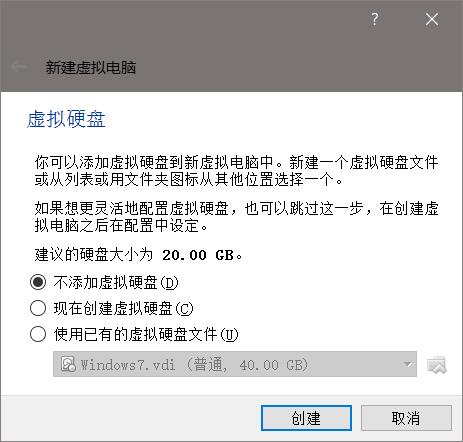
VmWare默认的镜像格式是.vmdk格式的,VirtualBox则默认是.vdi格式的。其实这在VirtualBox新建虚拟机的过程中是可选的。
导入.vmdk格式的镜像到VirtualBox只需要新建一个虚拟机,并且不创建虚拟硬盘。如下图:
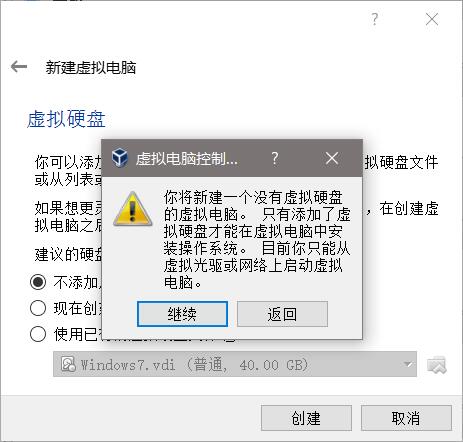
无视警告,继续:
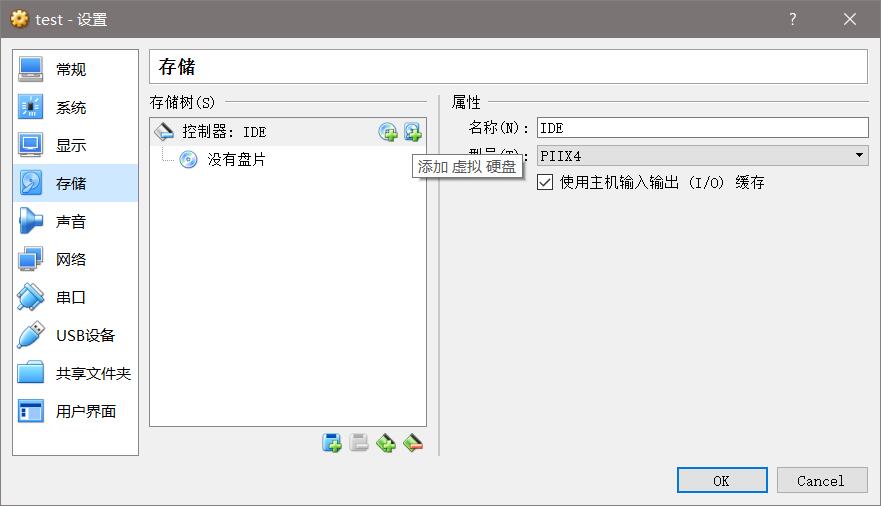
创建好之后,在设置里面把.vmdk格式的虚拟硬盘添加进去:
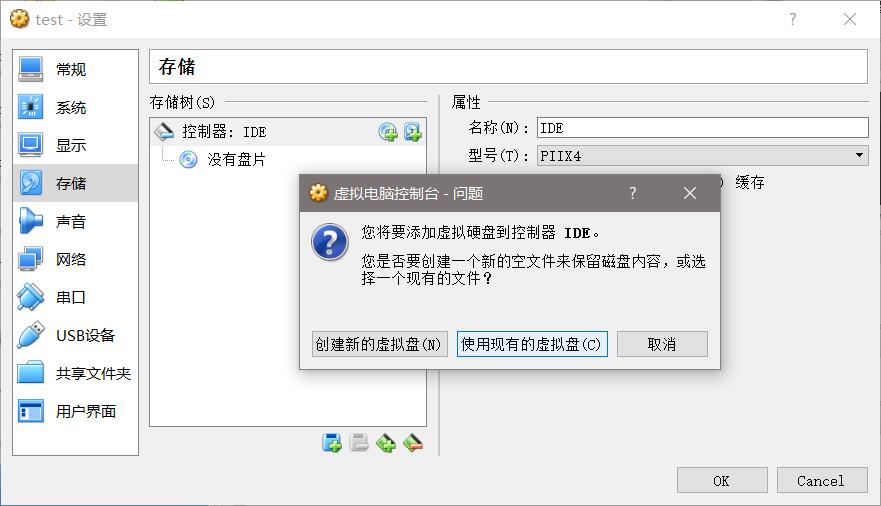
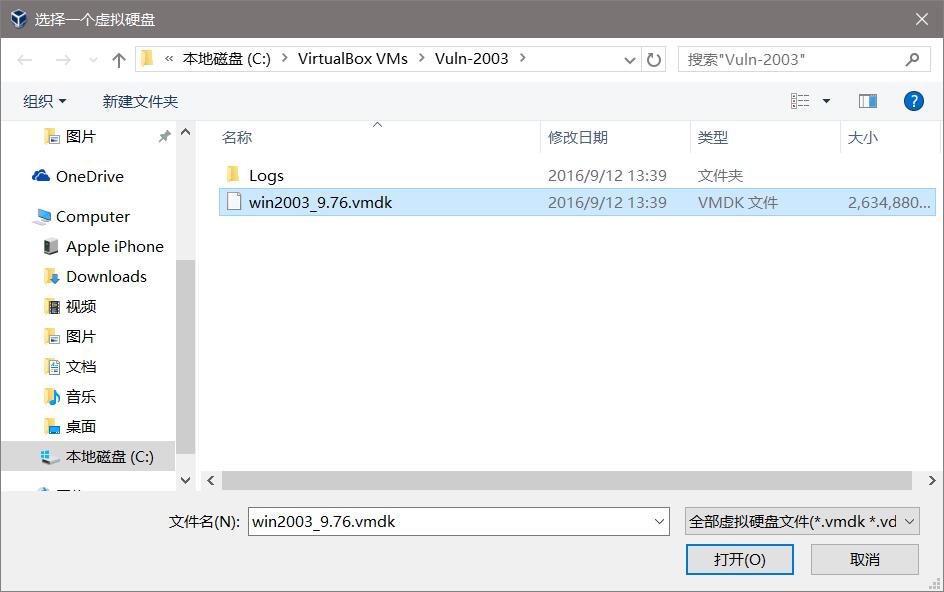
这样就可以了。
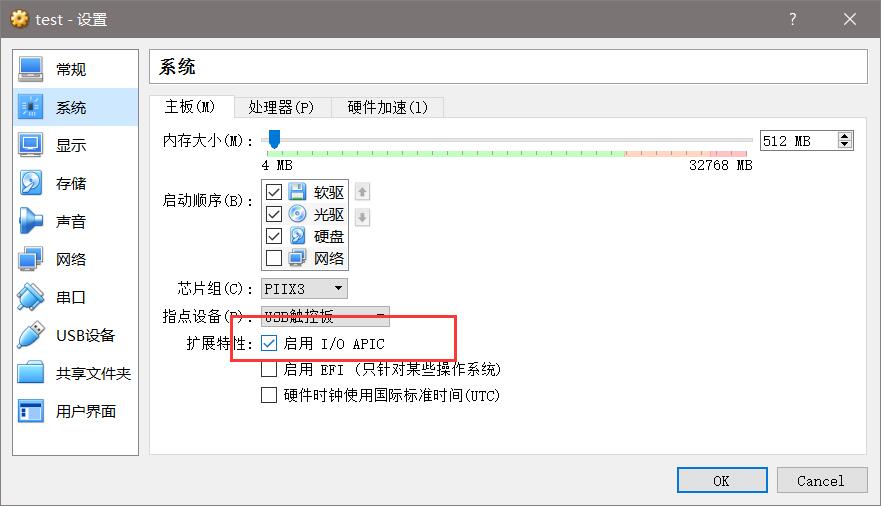
如果遇到windows虚拟机起不开的情况,尝试更改下下面这个选项,启用I/O APIC试试。
1 | set JAVA_HOME=C:\Program Files\Java\jdk1.8.0_40 |
建立热点:
@echo off
netsh wlan set hostednetwork mode=allow
netsh wlan set hostednetwork ssid=热点名 key=密码
netsh wlan start hostednetwork
关闭热点
netsh wlan set hostednetwork mode=disallow
步骤如下
1 | gem sources --add https://ruby.taobao.org/ --remove https://rubygems.org/ |
之后:
1 | gem install rails |
如果是win10,选择 DevKit-mingw64-64-4.7.2-20130224-1432-sfx.exe 这个版本。
然后运行,并选择解压到c:\devkit
进入c:\devkit目录
运行
ruby dk.rb init
之后修改config.yml
添加下面三行
1 | --- |
注意把路径换成当前ruby的安装路径,-前后各有一个空格不可忽略。
然后运行
ruby dk.rb install
最后进入需要建立工程的目录,使用如下命令新建rails项目
rails new testapp
如果在此过程中报错,则进入testapp中
使用
bundler install
来安装所需要的依赖包。
如果还报错,修改testapp目录中的Gemfile
将第一行的sources源内容改为
source 'https://ruby.taobao.org/'
然后再执行bundler install命令
假设你已经安装好ruby了
接下来安装rvm
$ curl -L https://get.rvm.io | bash -s stable
某些情况下,可能需要编译一下rvm的初始化脚本
我的位置是在/etc/profile.d/rvm.sh,所以运行这一句:
$source /etc/profile.d/rvm.sh
接着安装bundler
gem install bundler
然后安装rails
gem install rails
如果这地方出现错误,尝试使用rvm切换ruby的版本:
rvm install 2.0.0
rvm 2.0.0 --default
1 | curl -L https://get.rvm.io | bash -s stable |
创建项目
1 | rails new BootstrapProject |
创建模型
1 | rails g scaffold xxx --skip-stylesheets |
运行迁移
1 | rake db:migrate |
如果项目和模型都已经建立好了并已经运行了迁移,那么可以省略以上步骤,直接进入下面的流程
在Gemfile中添加bootstrap,这里使用twitter-bootstrap-rails
1 | gem 'jquery-rails' |
bundle
1 | bundle install |
安装bootstrap
1 | rails g bootstrap:install |
在模型上运用bootstrap
1 | rails g bootstrap:themed xxx -f |
注:xxx可以是任意的模型,例如模型名称是Article,那么这里的语句就是:
1 | rails g bootstrap:themed Articles |
还要在application.js中加上引用,否则bootstrap的一些按钮会失效:
1 | //= require jquery |
Enjoy it~
!
Update your browser to view this website correctly. Update my browser now